Domain ads24.at kaufen?
Wir ziehen mit dem Projekt
ads24.at um.
Sind Sie am Kauf der Domain
ads24.at interessiert?
domain@kv-gmbh.de · 0541-91531010
Domain ads24.at kaufen?
Kann man Lenovo Solution Center deinstallieren?
Ja, Lenovo Solution Center kann deinstalliert werden. Es handelt sich um eine Software, die von Lenovo bereitgestellt wird, um die Systemleistung zu überwachen und Probleme zu diagnostizieren. Wenn Sie diese Funktionen nicht benötigen oder die Software nicht mehr verwenden möchten, können Sie sie deinstallieren. Dazu können Sie einfach die Software über die Systemsteuerung unter "Programme und Funktionen" deinstallieren. Stellen Sie sicher, dass Sie alle wichtigen Daten sichern, bevor Sie die Software deinstallieren, um Datenverlust zu vermeiden. Nach der Deinstallation können Sie auch alternative Programme oder Tools verwenden, um die Leistung Ihres Lenovo-Computers zu überwachen und zu optimieren. **
Wie schalte ich Lenovo Solution aus?
Um Lenovo Solution auszuschalten, öffnen Sie das Startmenü und suchen Sie nach "Lenovo Solution". Klicken Sie mit der rechten Maustaste auf das Programm und wählen Sie "Beenden" oder "Deaktivieren". Alternativ können Sie auch die Taskleiste öffnen, mit der rechten Maustaste auf das Lenovo Solution-Symbol klicken und "Beenden" auswählen. **
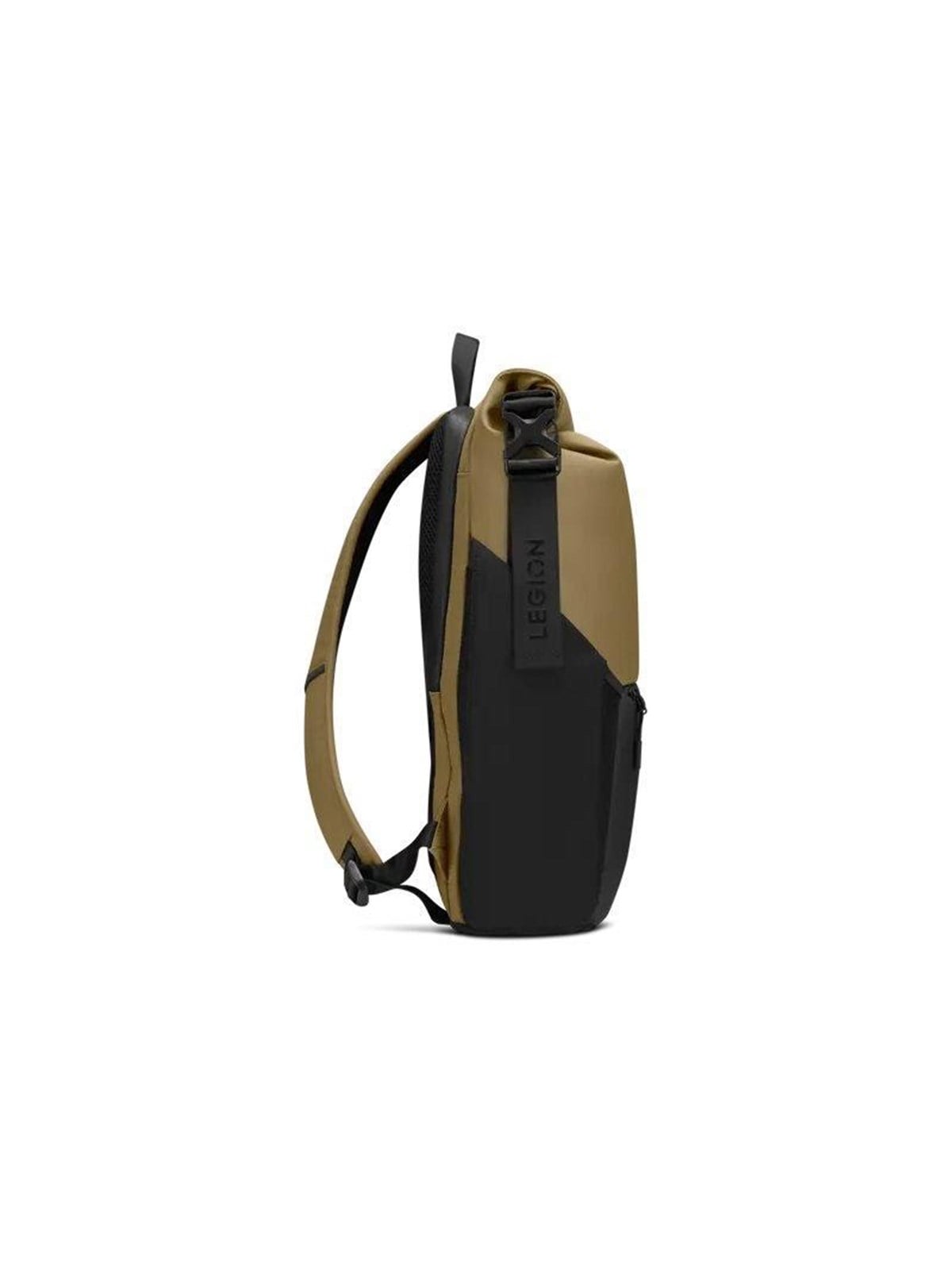
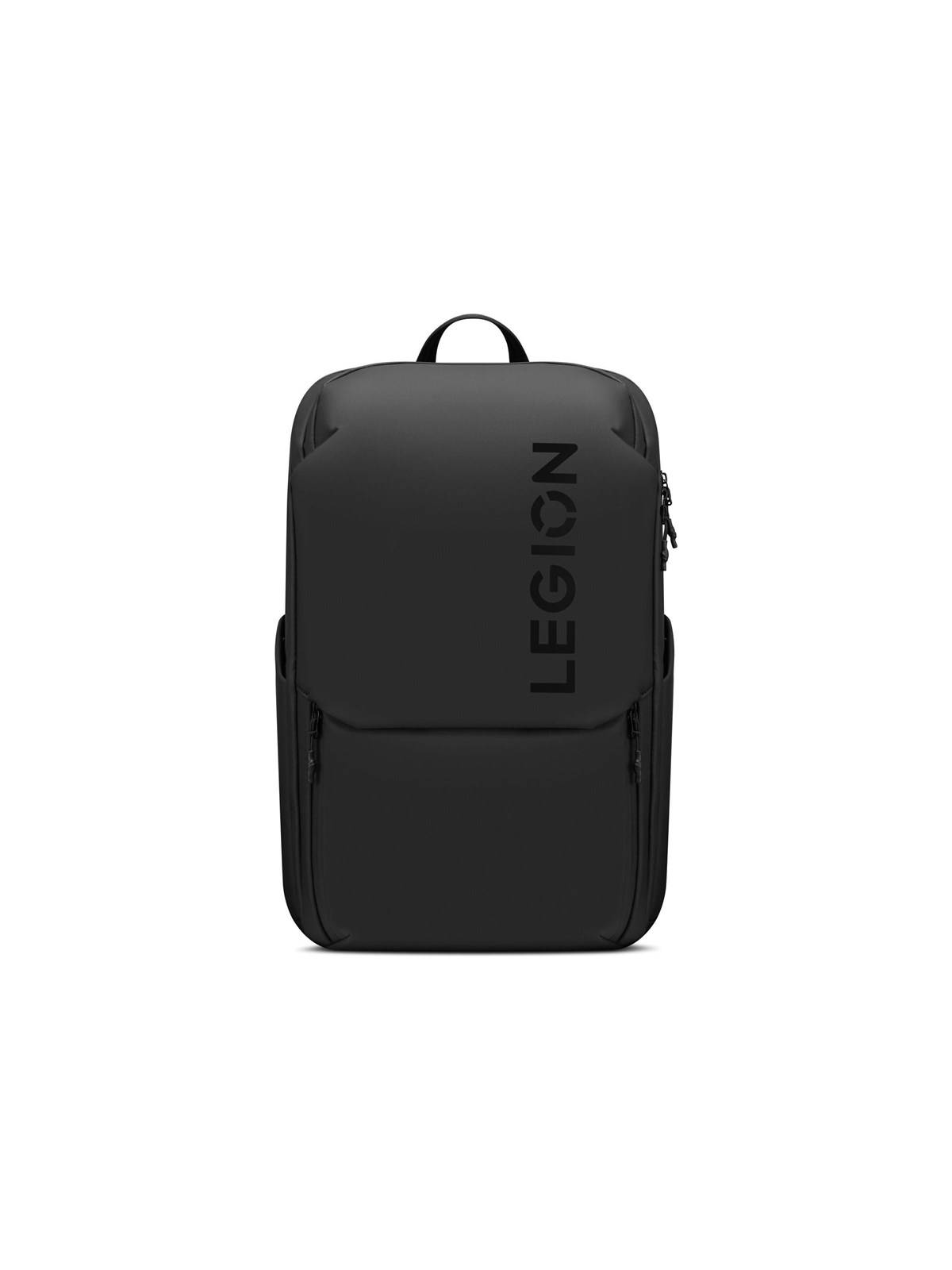
Ähnliche Suchbegriffe für Lenovo Solution Center
Top-Angebote
Produkte zum Begriff Lenovo Solution Center:

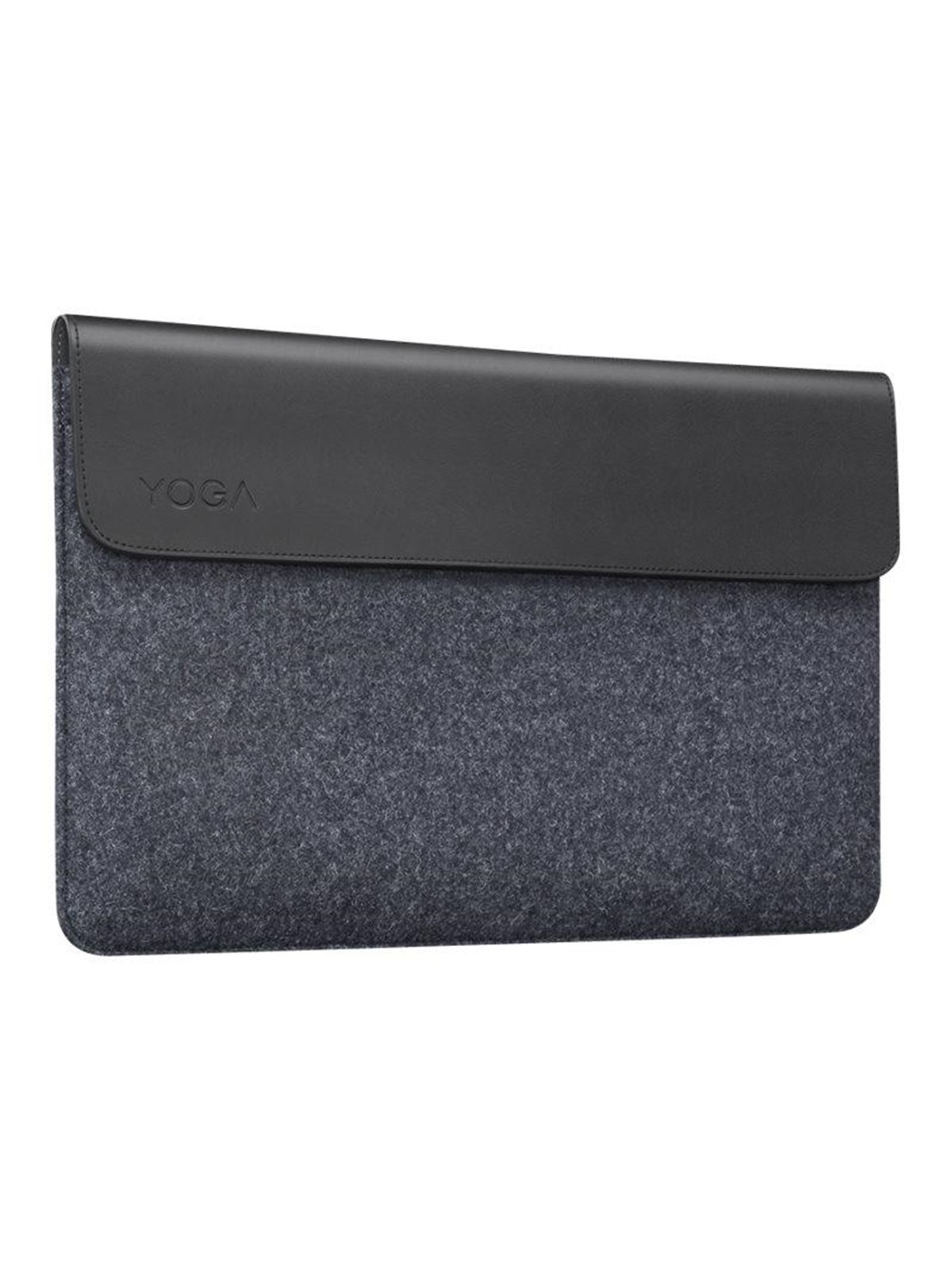
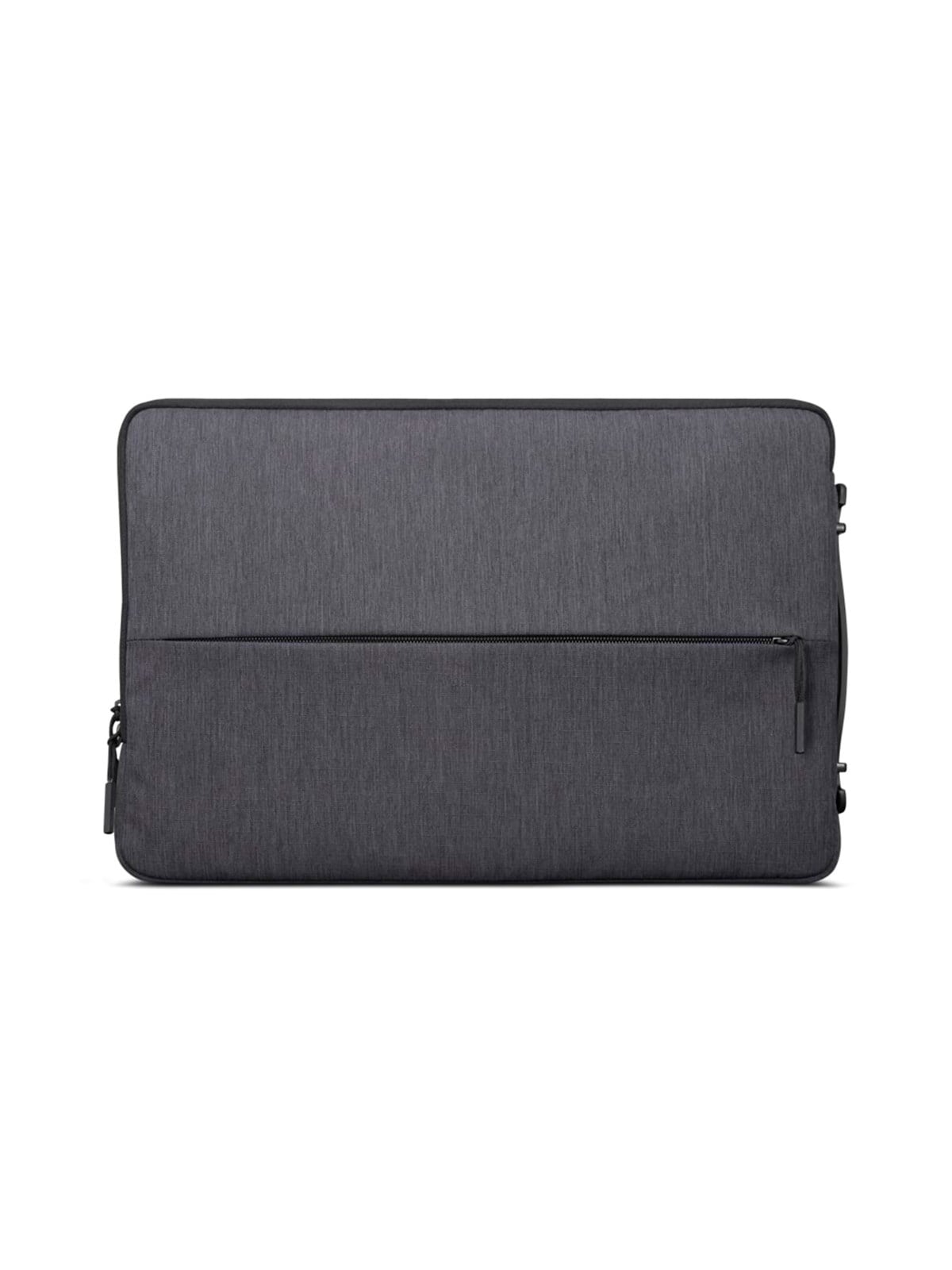
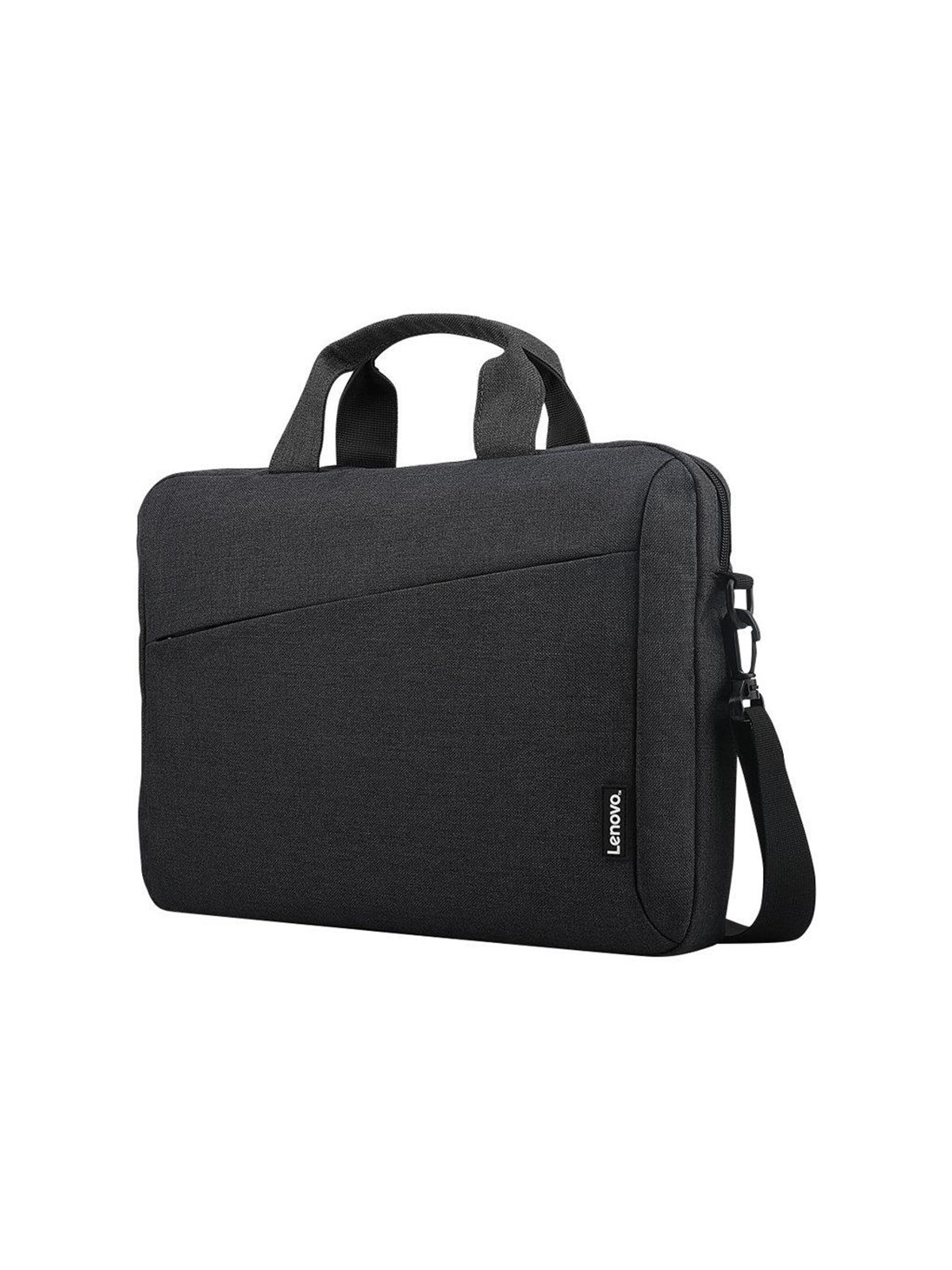
-
Wie schalte ich Lenovo Solution aus?
Um Lenovo Solution auszuschalten, können Sie die folgenden Schritte befolgen: Öffnen Sie das Startmenü und suchen Sie nach "Lenovo Solution". Klicken Sie mit der rechten Maustaste auf das Programm und wählen Sie "Beenden" oder "Schließen". Dadurch wird Lenovo Solution beendet und nicht mehr ausgeführt. **
-
Warum funktioniert das HP Solution Center nicht mehr? Siehe Bild.
Es gibt verschiedene Gründe, warum das HP Solution Center nicht mehr funktionieren könnte. Es könnte sein, dass das Programm nicht mit der aktuellen Version des Betriebssystems kompatibel ist oder dass es durch ein Update oder eine Neuinstallation beschädigt wurde. Es könnte auch sein, dass es Probleme mit den Treibern oder der Verbindung zum Drucker gibt. Es könnte hilfreich sein, das Programm zu deinstallieren und dann erneut herunterzuladen und zu installieren, um zu sehen, ob das Problem behoben wird. **
-
Zu einem Lenovo Laptop G575 passt welcher Drucker?
Der Lenovo Laptop G575 ist mit den meisten Druckern kompatibel, solange der Drucker über eine USB-Schnittstelle verfügt. Es ist ratsam, einen Drucker zu wählen, der die Anforderungen und Bedürfnisse des Benutzers erfüllt, wie z.B. Farbdruck, WLAN-Funktion oder Multifunktionsdrucker. Es ist auch wichtig, sicherzustellen, dass der Drucker mit dem Betriebssystem des Laptops kompatibel ist. **
-
Wie aktiviere ich die Kamera am Lenovo Laptop?
Um die Kamera auf einem Lenovo Laptop zu aktivieren, öffnen Sie die Kamera-App oder eine andere Anwendung, die die Kamera verwendet, wie zum Beispiel Skype oder Zoom. Wenn die Kamera nicht funktioniert, überprüfen Sie die Einstellungen in der Systemsteuerung oder den Geräte-Manager, um sicherzustellen, dass die Kamera nicht deaktiviert ist. Wenn das Problem weiterhin besteht, können Sie auch die Lenovo Support-Website besuchen oder den Kundendienst kontaktieren. **
Welcher Cybex Solution?
Welcher Cybex Solution meinst du genau? Es gibt verschiedene Modelle der Cybex Solution Kindersitze, wie zum Beispiel die Solution M-Fix, Solution S-Fix oder Solution Z-Fix. Jedes Modell bietet unterschiedliche Funktionen und Eigenschaften, die auf die Bedürfnisse und Anforderungen von Eltern und Kindern zugeschnitten sind. Möchtest du mehr Informationen zu einem bestimmten Modell oder hast du spezielle Fragen zu einem Cybex Solution Kindersitz? Gerne helfe ich dir weiter, sobald du mir mehr Details gibst. **
Wie verbinde ich einen Lenovo Laptop mit einem Fernseher?
Um einen Lenovo Laptop mit einem Fernseher zu verbinden, gibt es verschiedene Möglichkeiten. Eine Möglichkeit ist die Verwendung eines HDMI-Kabels, das sowohl am Laptop als auch am Fernseher angeschlossen wird. Alternativ kann auch ein VGA- oder DVI-Kabel verwendet werden, je nach den Anschlüssen, die sowohl der Laptop als auch der Fernseher haben. Eine weitere Möglichkeit ist die Verwendung von Wireless-Technologien wie Miracast oder Chromecast, um den Bildschirm des Laptops auf den Fernseher zu spiegeln. **
Top-Angebote
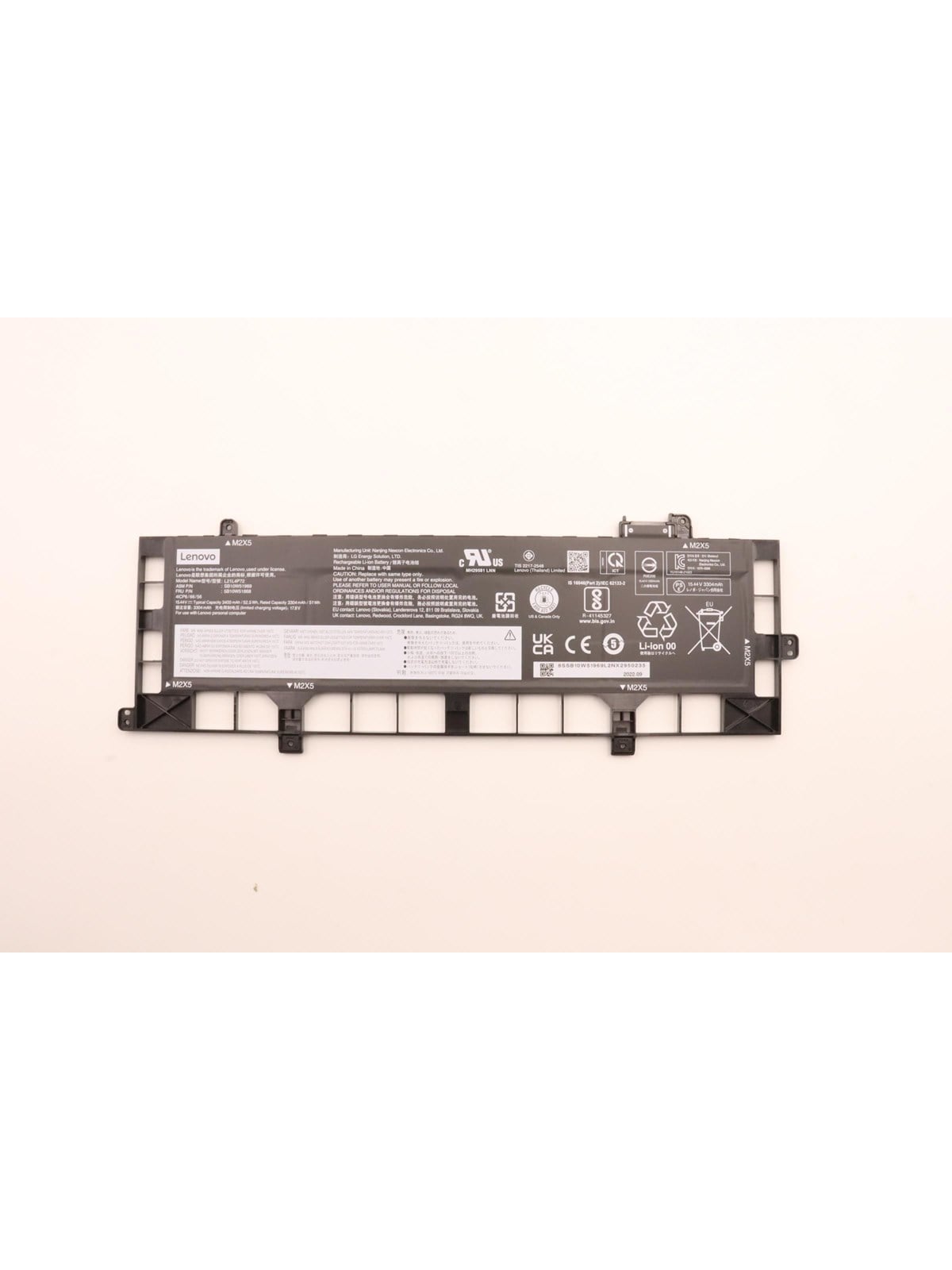
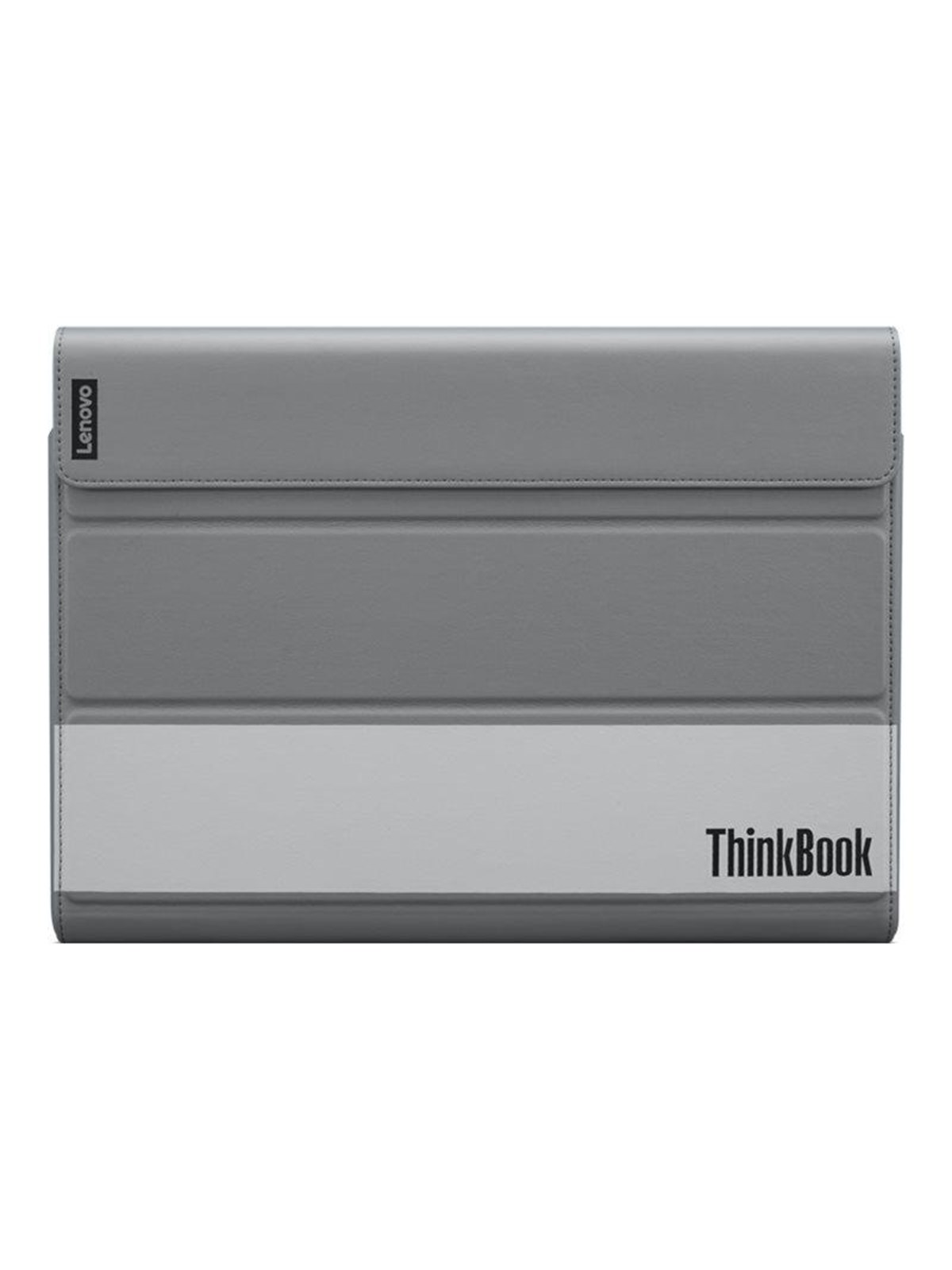
Produkte zum Begriff Lenovo Solution Center:
-
Kann man Lenovo Solution Center deinstallieren?
Ja, Lenovo Solution Center kann deinstalliert werden. Es handelt sich um eine Software, die von Lenovo bereitgestellt wird, um die Systemleistung zu überwachen und Probleme zu diagnostizieren. Wenn Sie diese Funktionen nicht benötigen oder die Software nicht mehr verwenden möchten, können Sie sie deinstallieren. Dazu können Sie einfach die Software über die Systemsteuerung unter "Programme und Funktionen" deinstallieren. Stellen Sie sicher, dass Sie alle wichtigen Daten sichern, bevor Sie die Software deinstallieren, um Datenverlust zu vermeiden. Nach der Deinstallation können Sie auch alternative Programme oder Tools verwenden, um die Leistung Ihres Lenovo-Computers zu überwachen und zu optimieren. **
-
Wie schalte ich Lenovo Solution aus?
Um Lenovo Solution auszuschalten, öffnen Sie das Startmenü und suchen Sie nach "Lenovo Solution". Klicken Sie mit der rechten Maustaste auf das Programm und wählen Sie "Beenden" oder "Deaktivieren". Alternativ können Sie auch die Taskleiste öffnen, mit der rechten Maustaste auf das Lenovo Solution-Symbol klicken und "Beenden" auswählen. **
-
Wie schalte ich Lenovo Solution aus?
Um Lenovo Solution auszuschalten, können Sie die folgenden Schritte befolgen: Öffnen Sie das Startmenü und suchen Sie nach "Lenovo Solution". Klicken Sie mit der rechten Maustaste auf das Programm und wählen Sie "Beenden" oder "Schließen". Dadurch wird Lenovo Solution beendet und nicht mehr ausgeführt. **
-
Warum funktioniert das HP Solution Center nicht mehr? Siehe Bild.
Es gibt verschiedene Gründe, warum das HP Solution Center nicht mehr funktionieren könnte. Es könnte sein, dass das Programm nicht mit der aktuellen Version des Betriebssystems kompatibel ist oder dass es durch ein Update oder eine Neuinstallation beschädigt wurde. Es könnte auch sein, dass es Probleme mit den Treibern oder der Verbindung zum Drucker gibt. Es könnte hilfreich sein, das Programm zu deinstallieren und dann erneut herunterzuladen und zu installieren, um zu sehen, ob das Problem behoben wird. **
Ähnliche Suchbegriffe für Lenovo Solution Center
-
Zu einem Lenovo Laptop G575 passt welcher Drucker?
Der Lenovo Laptop G575 ist mit den meisten Druckern kompatibel, solange der Drucker über eine USB-Schnittstelle verfügt. Es ist ratsam, einen Drucker zu wählen, der die Anforderungen und Bedürfnisse des Benutzers erfüllt, wie z.B. Farbdruck, WLAN-Funktion oder Multifunktionsdrucker. Es ist auch wichtig, sicherzustellen, dass der Drucker mit dem Betriebssystem des Laptops kompatibel ist. **
-
Wie aktiviere ich die Kamera am Lenovo Laptop?
Um die Kamera auf einem Lenovo Laptop zu aktivieren, öffnen Sie die Kamera-App oder eine andere Anwendung, die die Kamera verwendet, wie zum Beispiel Skype oder Zoom. Wenn die Kamera nicht funktioniert, überprüfen Sie die Einstellungen in der Systemsteuerung oder den Geräte-Manager, um sicherzustellen, dass die Kamera nicht deaktiviert ist. Wenn das Problem weiterhin besteht, können Sie auch die Lenovo Support-Website besuchen oder den Kundendienst kontaktieren. **
-
Welcher Cybex Solution?
Welcher Cybex Solution meinst du genau? Es gibt verschiedene Modelle der Cybex Solution Kindersitze, wie zum Beispiel die Solution M-Fix, Solution S-Fix oder Solution Z-Fix. Jedes Modell bietet unterschiedliche Funktionen und Eigenschaften, die auf die Bedürfnisse und Anforderungen von Eltern und Kindern zugeschnitten sind. Möchtest du mehr Informationen zu einem bestimmten Modell oder hast du spezielle Fragen zu einem Cybex Solution Kindersitz? Gerne helfe ich dir weiter, sobald du mir mehr Details gibst. **
-
Wie verbinde ich einen Lenovo Laptop mit einem Fernseher?
Um einen Lenovo Laptop mit einem Fernseher zu verbinden, gibt es verschiedene Möglichkeiten. Eine Möglichkeit ist die Verwendung eines HDMI-Kabels, das sowohl am Laptop als auch am Fernseher angeschlossen wird. Alternativ kann auch ein VGA- oder DVI-Kabel verwendet werden, je nach den Anschlüssen, die sowohl der Laptop als auch der Fernseher haben. Eine weitere Möglichkeit ist die Verwendung von Wireless-Technologien wie Miracast oder Chromecast, um den Bildschirm des Laptops auf den Fernseher zu spiegeln. **
* Alle Preise verstehen sich inklusive der gesetzlichen Mehrwertsteuer und ggf. zuzüglich Versandkosten. Die Angebotsinformationen basieren auf den Angaben des jeweiligen Shops und werden über automatisierte Prozesse aktualisiert. Eine Aktualisierung in Echtzeit findet nicht statt, so dass es im Einzelfall zu Abweichungen kommen kann. ** Hinweis: Teile dieses Inhalts wurden von KI erstellt.